DIY会を開催する際に、施主と参加者は色々な情報を事前にやりとりしなければなりません。
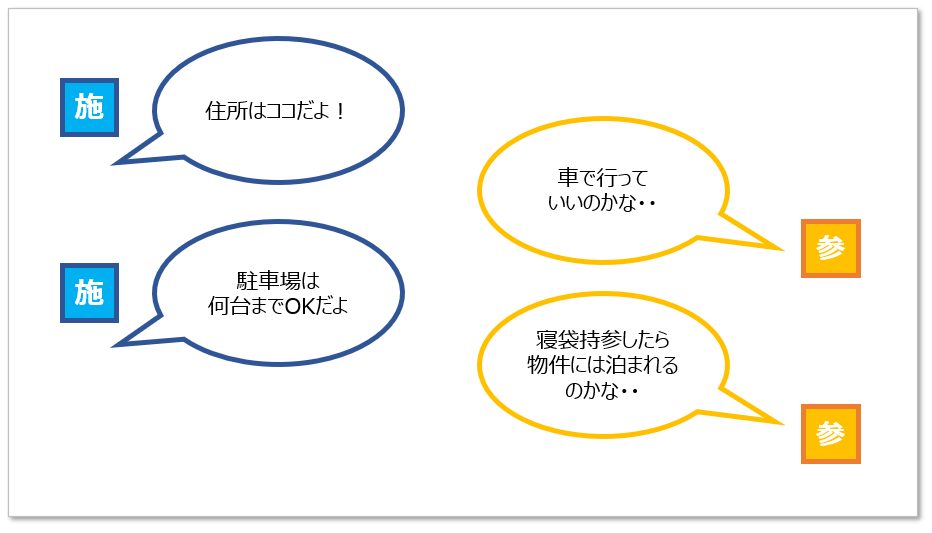
特に、土日開催、参加者多数、となると施主はその参加状況のとりまとめに一苦労します。
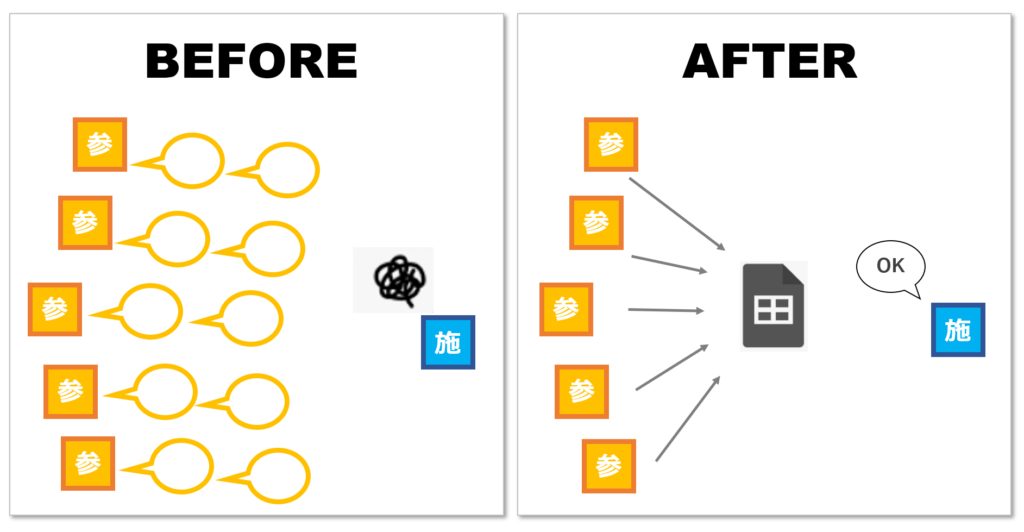
これらのことを施主⇔参加者間で、円滑に情報交換するために、「DIY会入力Form」を作成しました。
- スプレッドシートを用います
- 参加者はコメントで参加日や交通手段を伝えるのでなく、各自でスプシに入力していきます
- 簡単に[エクセルの共同編集]と思ってください
- スプシurlはdiscord内で共有します(本記事にリンクは貼りません)
本記事では、DIY会入力Formの使い方を解説していきます。特に、スマホでの操作方法でつまづきそうなところをポイントポイントで解説していきます。
尚、パソコンを持ってる人は、パソコンからの入力もできますので、以下の解説は読み飛ばしてパソコンからの入力をおすすめします。
まずはじめにコレ!!
まずはスマホに Googleの「スプレッドシート」というアプリをインストールしましょう。【施主・参加者共通】
このアプリをインストールしないとスマホからスプシ入力ができません。
続いて入力方法です。
DIY DAO内で共有されているスプレッドシートのurlリンクをクリックするとiphoneでもandroidでもブラウザでスプレッドシートを開いてしまいます。
ブラウザでの閲覧から、アプリへ移動する必要があります。
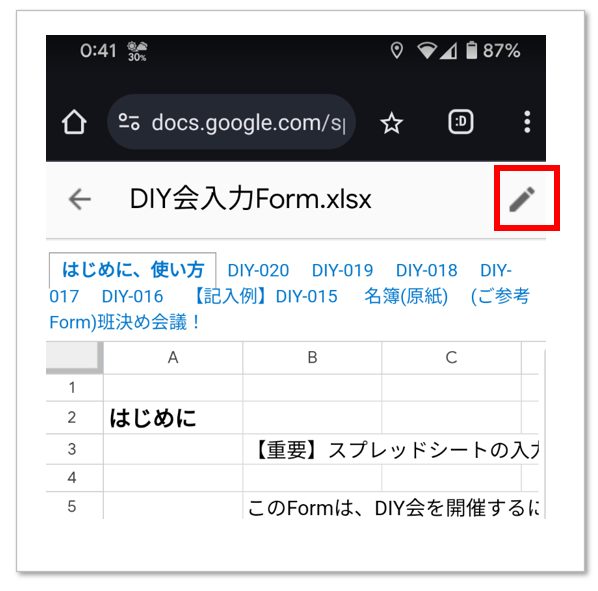
- このままでは入力できないので・・・右上の鉛筆ボタンを押し
- アプリを使う、を選択してください。
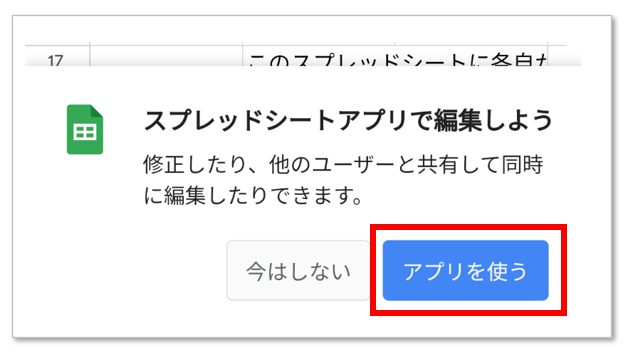
- すると、「スプレッドシートアプリ」で入力Formを開くことができます。
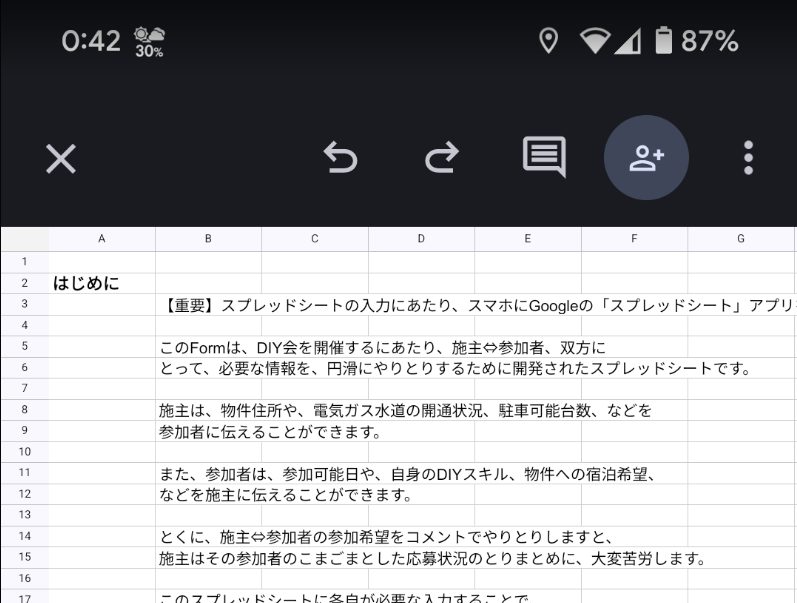
これで施主・参加者双方スプレッドシートへ入力が出来る状態になっています。
続いて施主向けです。
施主向け情報
Discord内のDIY会告知スレッドへの投稿をしましょう。その際に、DIY会は連番管理されていますので、ご自身のDIY会が何番なのか、その連番を覚えておいてください。
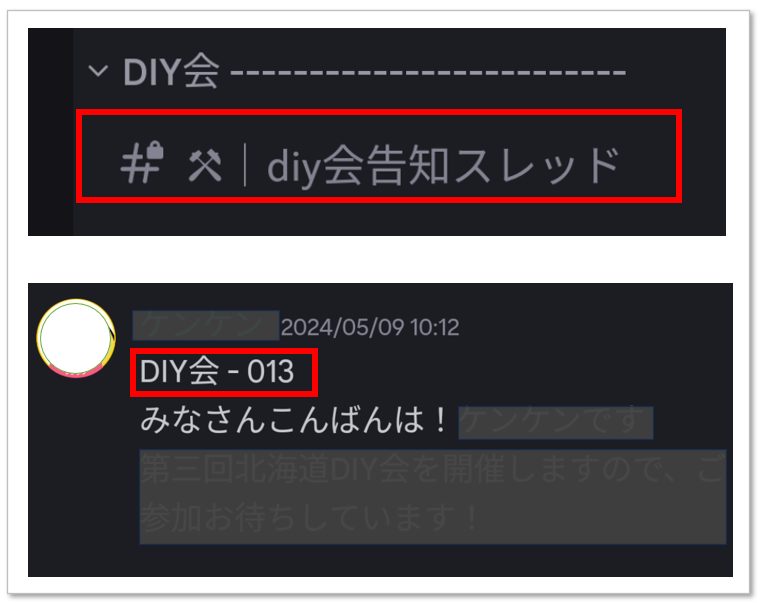
スプレッドシート内には、事前にDIY会No.が振られたsheetが準備されています。
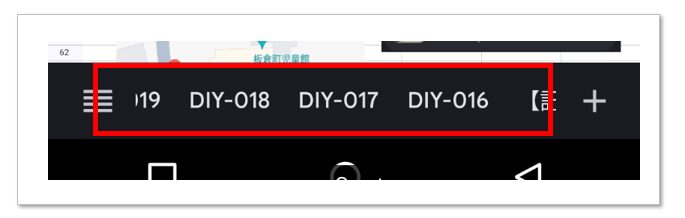
ご自身のDIY会の覚えておいたNo.のsheetを活用してください。
sheetが見つかったら、そのsheetにDIY会日時や、施主入力箇所を埋めましょう。もしよくわからなくなったら、【記入例sheet】も用意してあるので、そちらも参考にしてみてください。
一般的に必要な、物件住所や、駐車場台数、また、電気・ガス・水道の開通状況、などを入力できるようにしています。参加者へは参加日以外にも質問項目を設けられるようになっていますので、DIY会ごとにアレンジしてみてください。
なお、入力後は自動で保存されます。(保存ボタンなどなし)
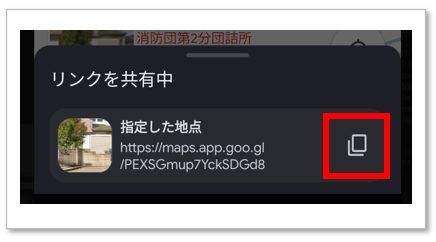
施主Q「GoogleMapのリンクはどうやって取得するの??」

「施主入力欄で、物件の場所や、近隣駐車場なんかの、GoogleMapリンクを入れるようになってるんだけど、取得方法がわからないわ!」
物件にピンを押す→共有ボタン→コピーボタン
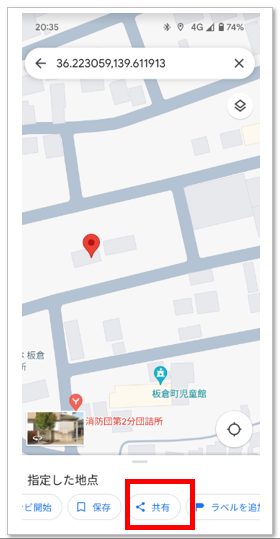
GoogleMapリンクは以下の手順で取得できます。
参加者向け情報
参加者は、参加者の参加できる日付や、交通手段、DIYレベル、などをご入力ください。特段難しさはありません。
入力いただければ自動で保存されます。(保存ボタンなどなし)
以上でDIY会入力Formの入力方法(特にスマホ操作でつまづきそうなところ)の解説は終了です。
DiscordでDIY DAOのメンバー・運営メンバーがサポートします。