DIY DAOのメンバーはディスコードというツールを使って、メンバーとのコミュニケーションを取ったり、セミナーを聞いたり、DIY会の情報を見ることができます。
ディスコードにはDIYビーバーちゃんのNFTを持っている人だけが見れるチャンネルがいくつもあります。
これを見れるようにするためにはウォレット認証を行う必要があります。
下記の手順を参考にウォレット認証を行なってください。
自分が認証できているか確認する方法
自分が認証できているか?出来ていないかわからない場合は確認してみましょう。
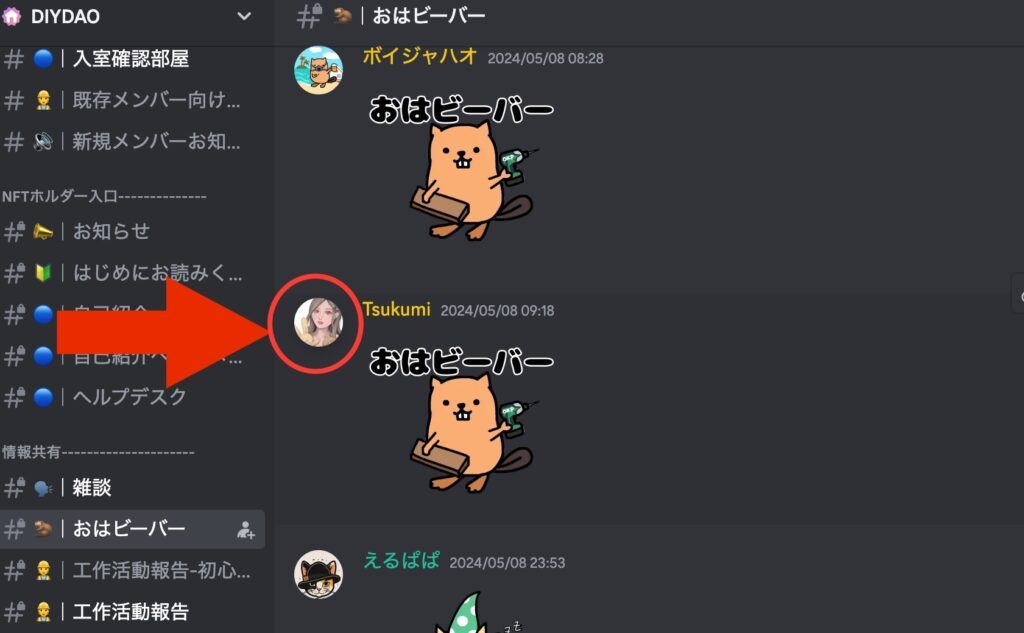
書き込みをした際の自分のアイコンをクリックします。
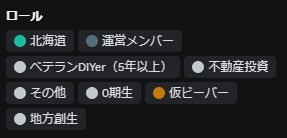
すると自分に割り当てられたロールを見ることができます。
「仮ビーバー」しかついていないので認証はまだできていないと判断できます。
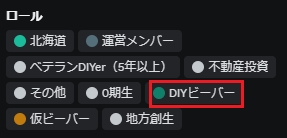
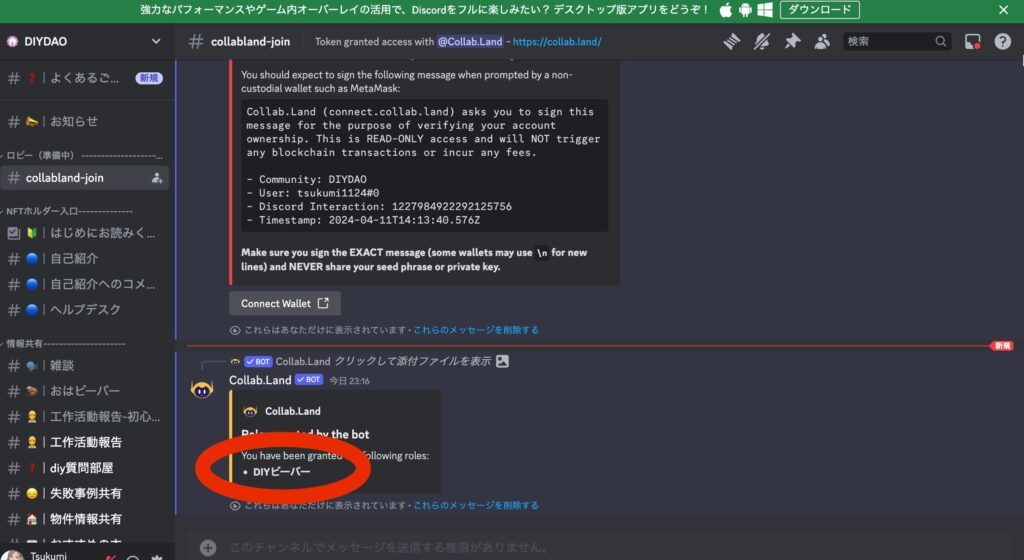
認証ができると下記のように「DIYビーバー」が付きます。
ウォレット認証の手順(パソコン)
NFTに関する作業をする場合は、公共のWi-Fiに繋がずに、家のWi-Fiなど必ず安全な環境で行なってください。(公共のWi-Fiに繋ぐとハッキングなどの恐れがあります。)
スマホ版はこちら
まずはGoogle Chromeでメタマスクにログインしてから同じブラウザでディスコードを開きます。
- #collabland-joinを探す
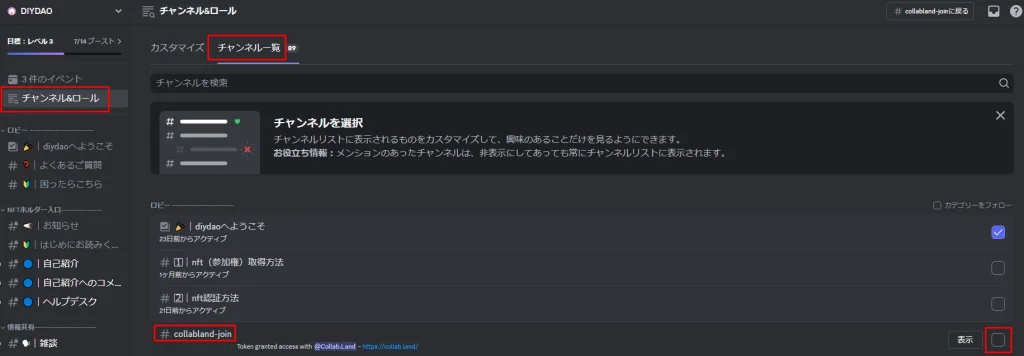
ディスコードでcollabland-joinを探します。チャンネル一覧に表示されていない場合は下記のように
チャンネル&ロールをクリック、チャンネル一覧をクリックすると#collabland-joinが出てきます。
- ディスコードで#collabland-joinをクリックして、Let’s go!をクリック
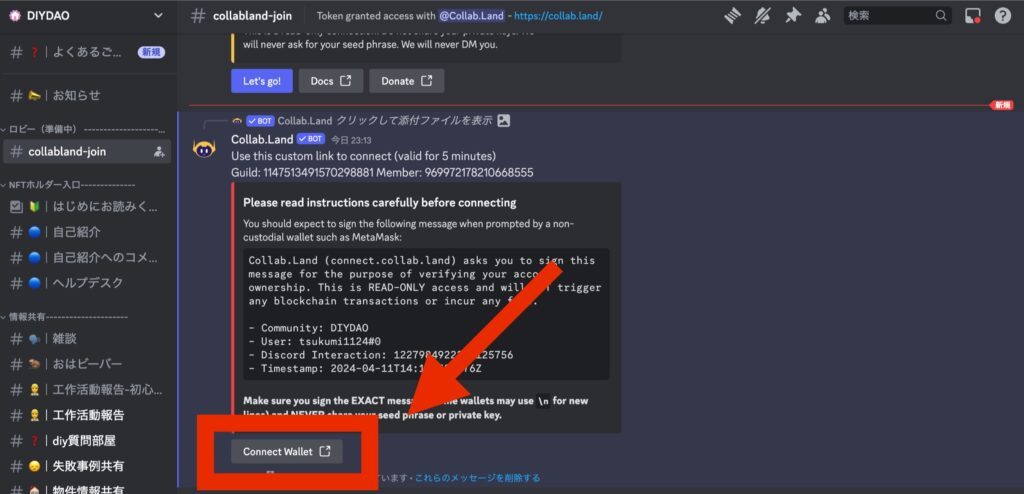
- Connect Walletをクリック
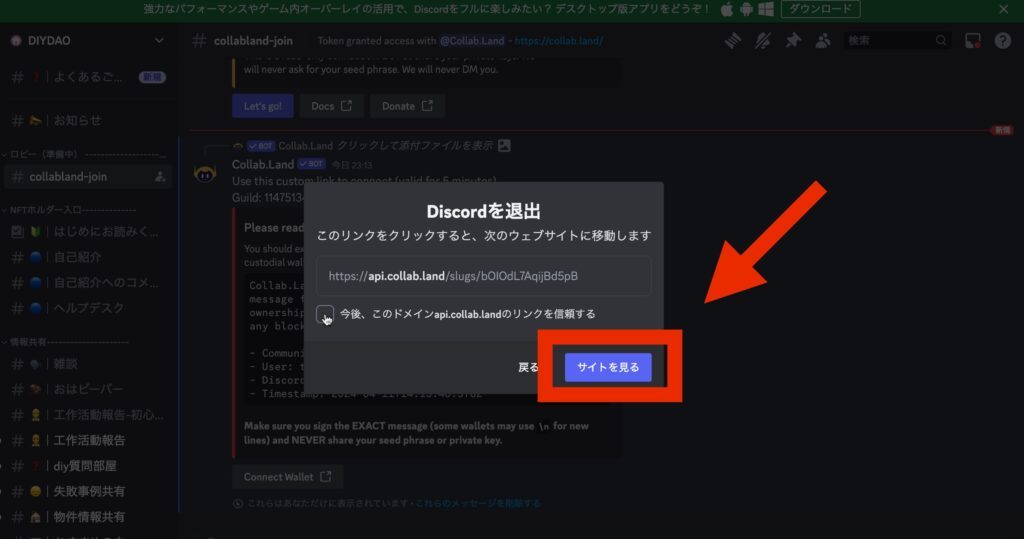
- サイトを見るをクリック
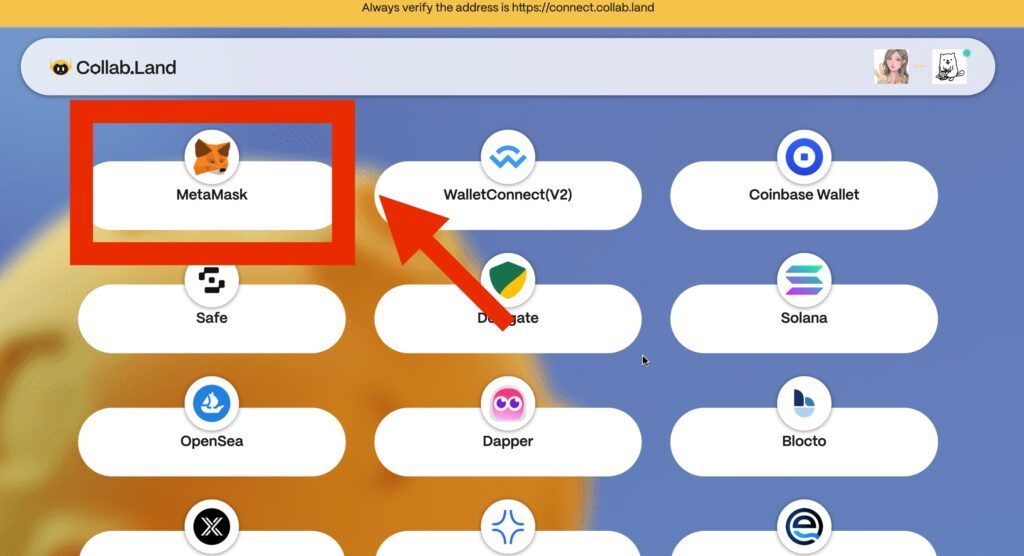
- MetaMaskをクリック
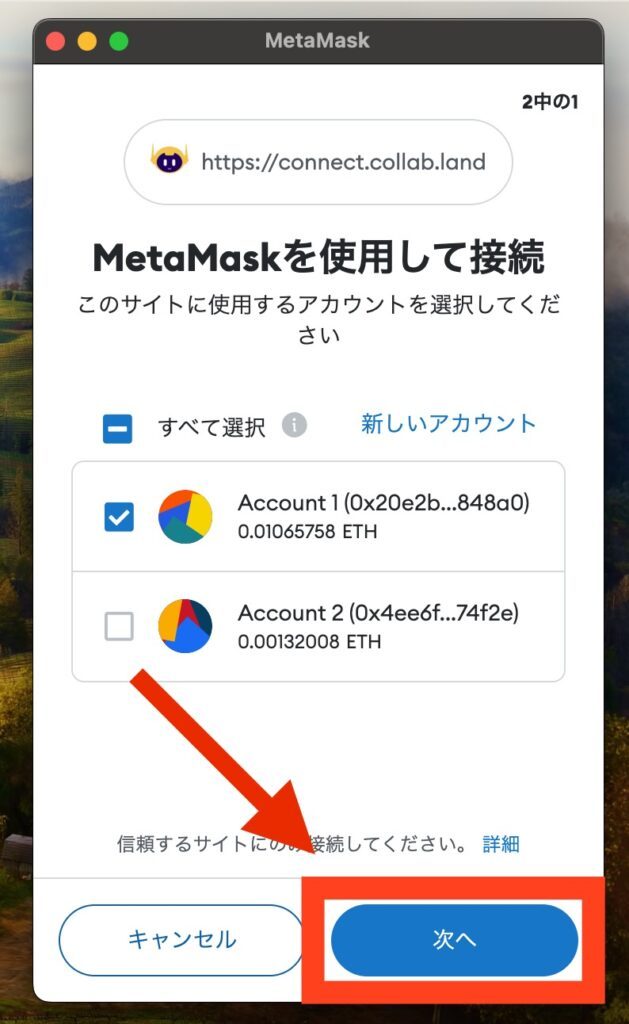
- 次へをクリック
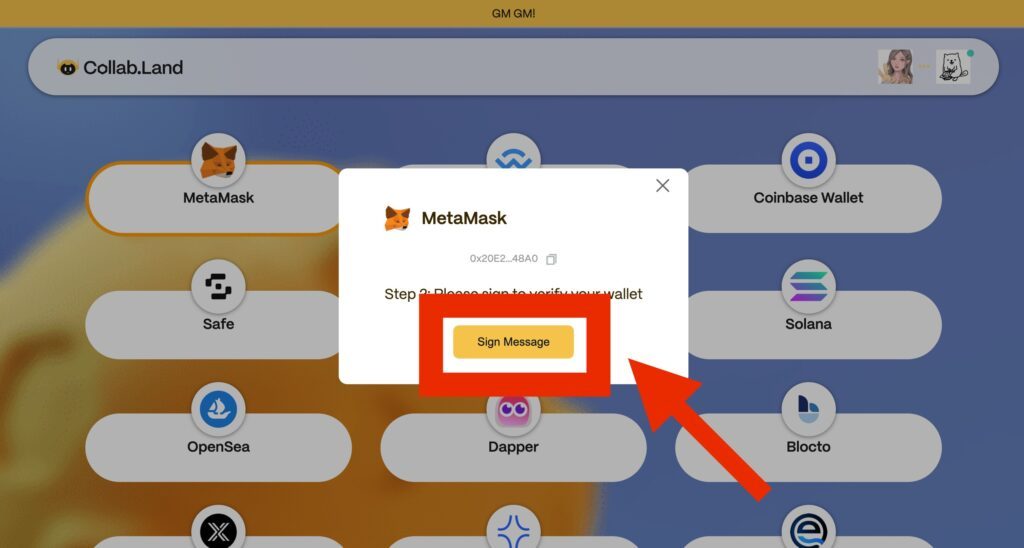
- Sign Messageをクリック
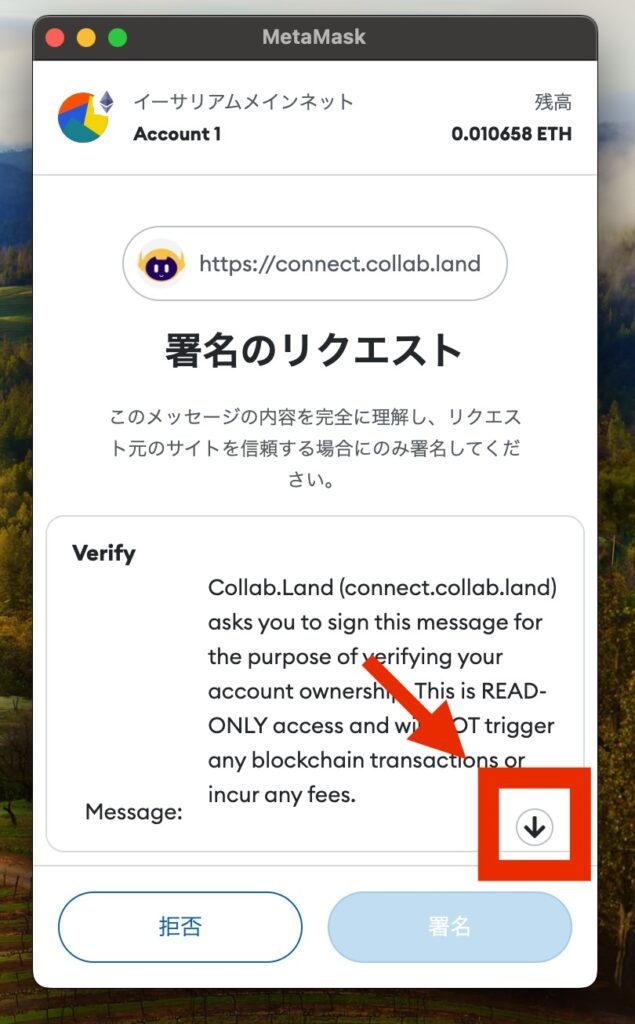
- 下矢印をクリック
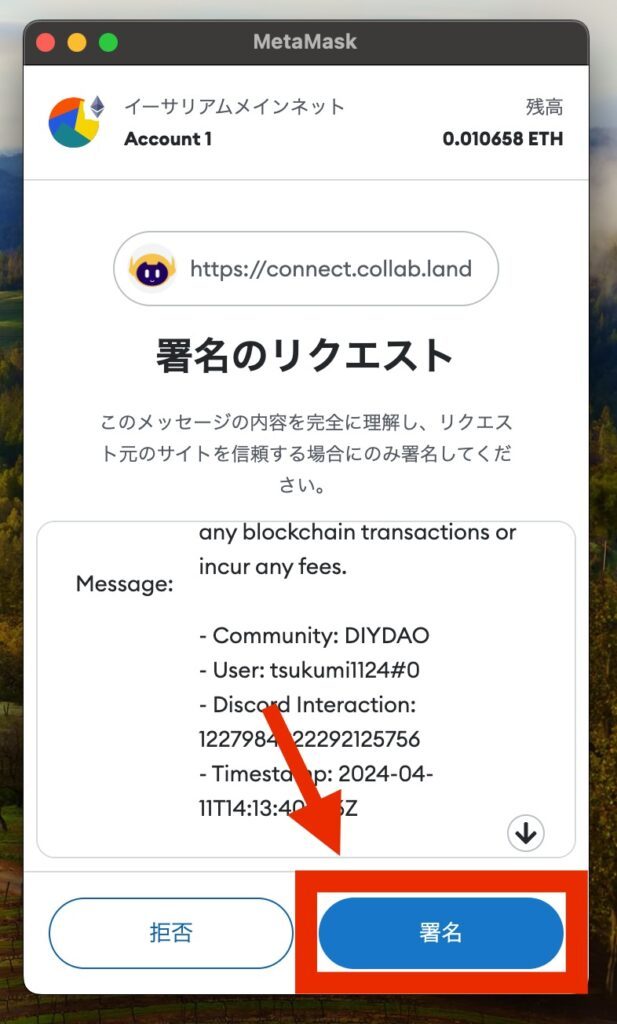
- 署名をクリック
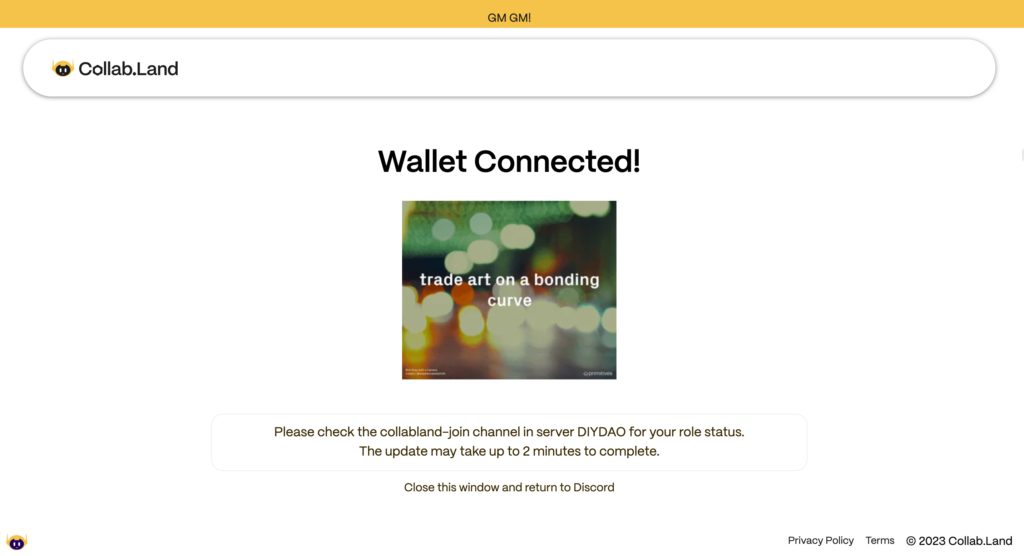
- Wallet Connected!と表示されたら完了です。
もしエラーになった場合は、お手数ですが再度インターネットの安定した環境で初めからやり直してWallet Connected!になるまでトライしてください。
わからないときは「ヘルプデスク」で気軽に質問してください。
- ディスコードに戻ると「DIYビーバー」と表示されています。
これでNFTを所有しているメンバー限定のチャンネルが表示されるようになりました。
ウォレット認証する方法(スマホ)
NFTに関する作業をする場合は、公共のWi-Fiに繋がずに、家のWi-Fiなど必ず安全な環境で行なってください。(公共のWi-Fiに繋ぐとハッキングなどの恐れがあります。)
ディスコードで#collabland-joinを押すと下記のようなページになります。
#collabland-joinが見つからない場合には「チャンネル&ロール」をタップ
「チャンネル一覧」をタップ「#collabland-join」をタップしてください。
- Let’s go をタップ
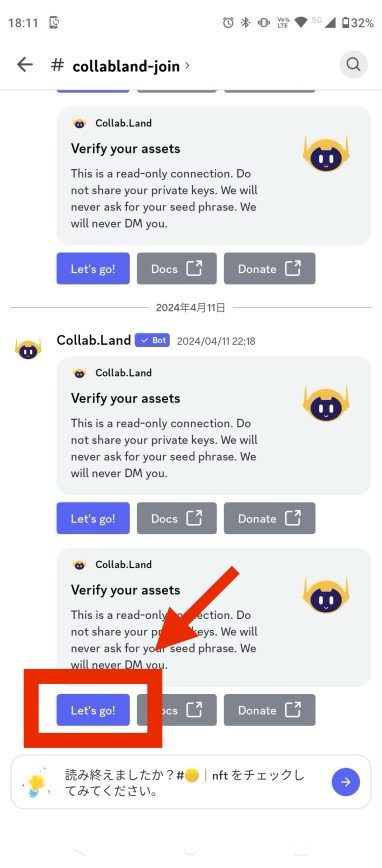
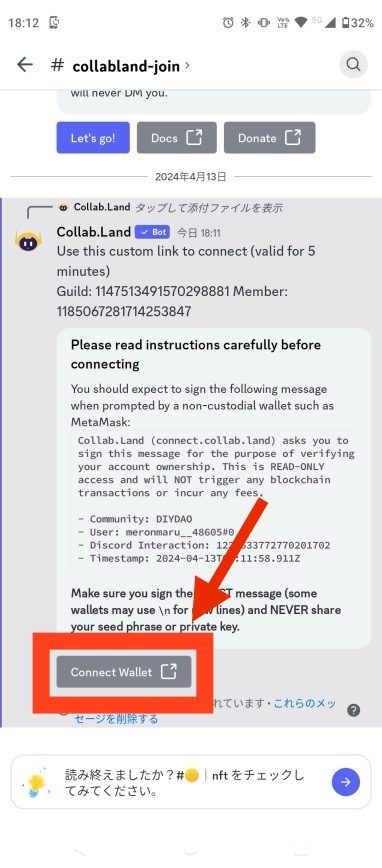
- Connect Walletをタップ
- サイトを見るをタップ
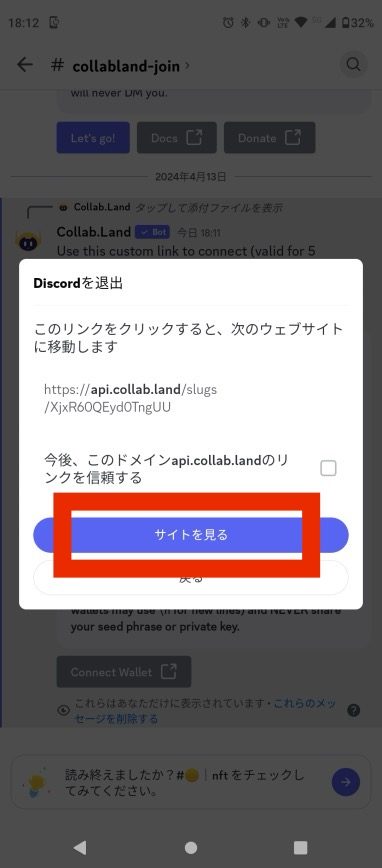
- 画面上部のURLをコピーする
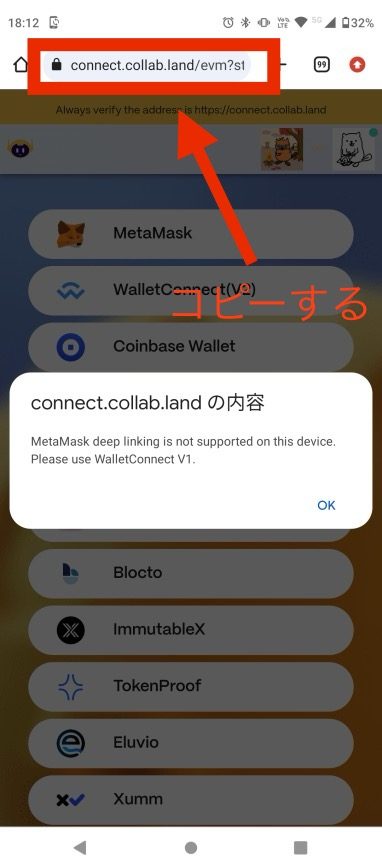
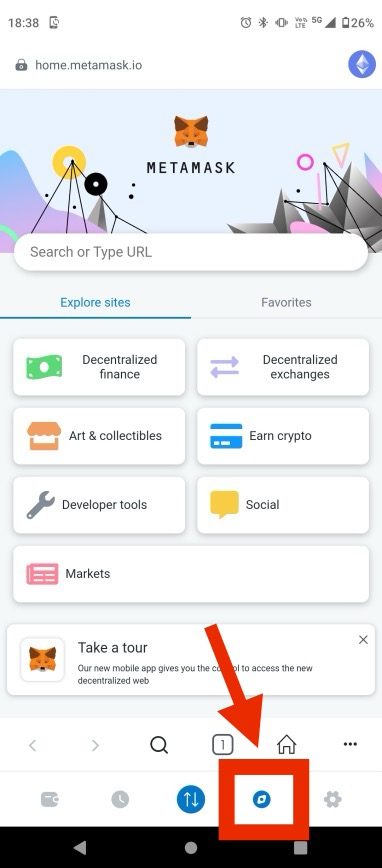
- スマホのメタマスクアプリを開く
コンパスマークを押して、先ほどコピーしたURLを貼り付けて開く
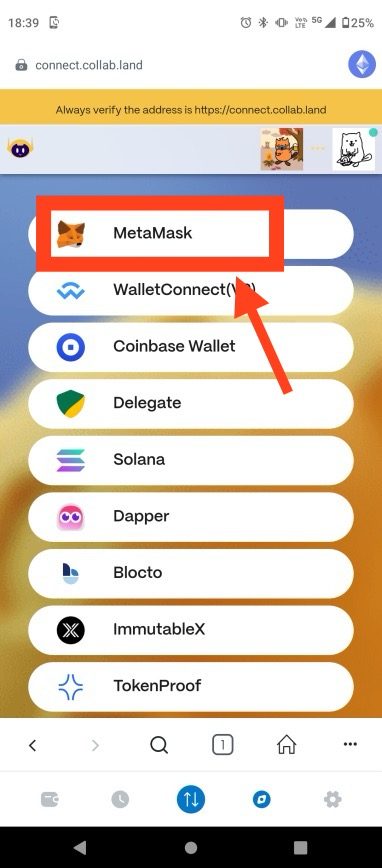
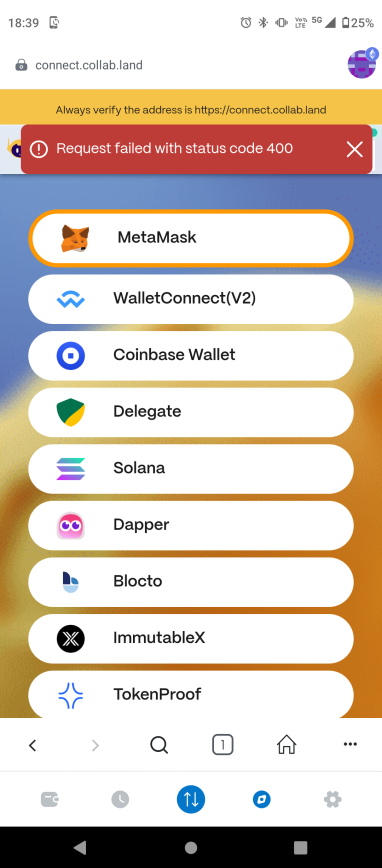
- MetaMaskをタップ注意
ここでエラーが出る現象が起きています!!
次に進めない人はMetaMaskではなく、その下のWalletConnectをタップしてください。
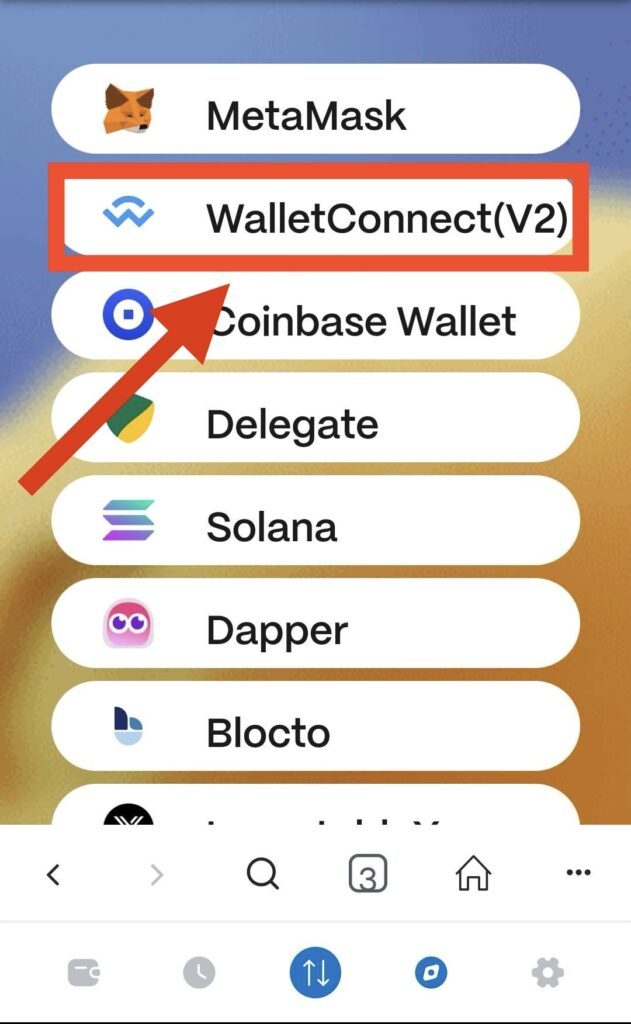
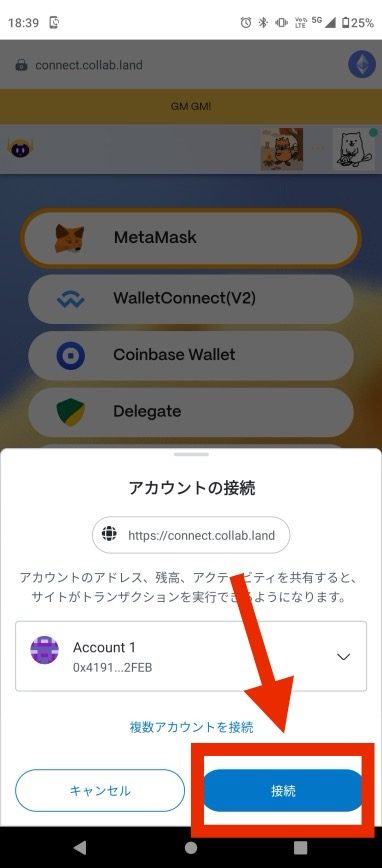
- 接続をタップ
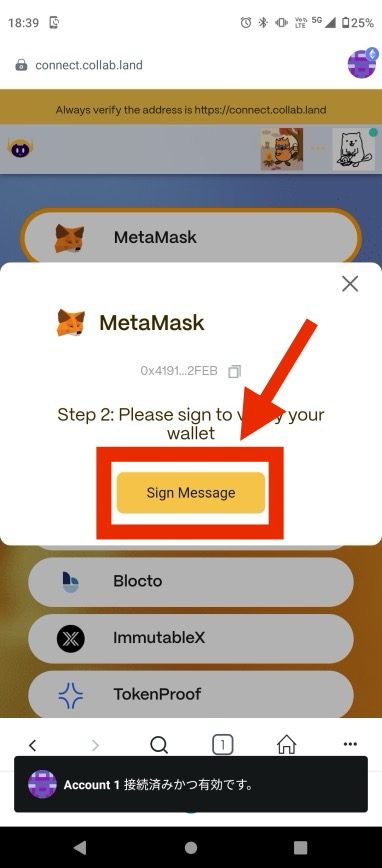
- Sign Messageをタップ
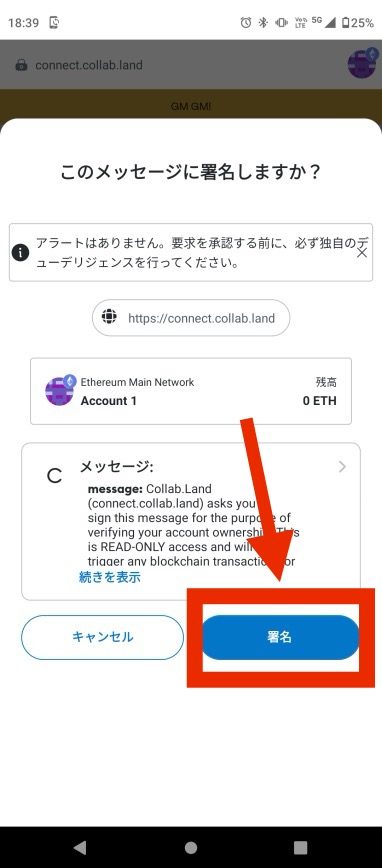
- 署名をタップ
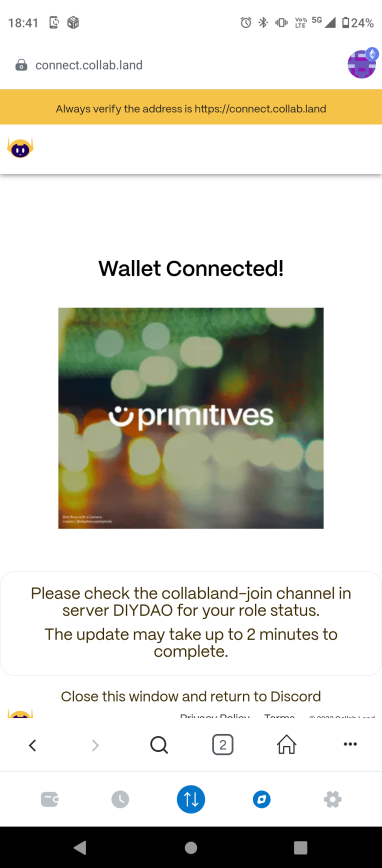
- Wallet Connected!この画面になったらウォレット認証完了です。
もし下記のようにエラーになった場合は、お手数ですが再度インターネットの安定した環境で初めからやり直してください。
Wallet Connected!になるまでトライしてください。
わからないときはDIY DAOメンバーに気軽に質問してください。
ウォレット認証できているか確認するにはディスコードで自分のアイコンをタップ
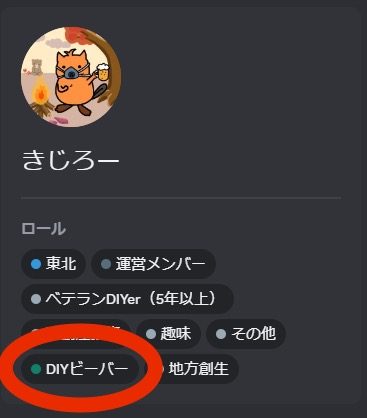
「DIYビーバー」がついていたら認証できています。
DiscordでDIY DAOのメンバー・運営メンバーがサポートします。